Situace, cíl, výchozí diagnostika podkladu.
Fyzika, UI a zvuk · 45 minut
Menu, pauza a návrat do hry
Žák vytvoří jednoduché menu a konzistentně řídí stav pauzy.
00
ČASOVÁ OSA
Struktura 45minutové hodiny
Krátký výklad pojmů a demonstrace prvního kroku.
Samostatná práce podle konkrétního postupu.
Test před/po, oprava, export a exit ticket.
01
STUDIJNÍ MATERIÁL
Co potřebuješ vědět před prací
Co je cílem
V lekci „Menu, pauza a návrat do hry“ vytváříš výstup „Funkční menu a pauza“. Nejde jen o použití nástroje, ale o výsledek, který lze otevřít, zkontrolovat a vysvětlit.
Komponenty a opakovatelné chování
V Unity vzniká chování spojením GameObjectů a komponent. Jedna komponenta má mít jasnou odpovědnost, nastavení přes Inspector a výsledek ověřený v Play Mode.
Jak postupovat
Pracuj po malých změnách, po každé zkontroluj Console a v Play Mode vyzkoušej běžný, krajní a chybový scénář.
Praktický příklad
Zadání zní: Doplň tlačítka Start, Pauza a Restart a otestuj stav. Nejprve označ vstup, potom proveď jednu konkrétní změnu a hned zapiš, co se změnilo a proč.
Jak poznáš hotovou práci
Projekt nemá compile error, výsledek je opakovatelný a tři testovací scénáře mají zapsaný očekávaný i skutečný výsledek. K odevzdání patří zdrojová verze, výsledek a vyplněný záznam postupu.
Slovníček pojmů
menu
Pojem z lekce „Menu, pauza a návrat do hry“; v odpovědi jej použij jako součást konkrétního rozhodnutí, postupu nebo kontroly.
pause
Pojem z lekce „Menu, pauza a návrat do hry“; v odpovědi jej použij jako součást konkrétního rozhodnutí, postupu nebo kontroly.
Time.timeScale
Pojem z lekce „Menu, pauza a návrat do hry“; v odpovědi jej použij jako součást konkrétního rozhodnutí, postupu nebo kontroly.
UI event
Pojem z lekce „Menu, pauza a návrat do hry“; v odpovědi jej použij jako součást konkrétního rozhodnutí, postupu nebo kontroly.
02
VIDEO K LEKCI
Ukázka postupu od vyučujícího
Video zatím nebylo vloženo
Vyučující jej může doplnit v administraci pouhým vložením odkazu na YouTube. Lekci lze dokončit i podle podrobného výkladu a bodového postupu.
03
ŘÍZENÁ PRÁCE
Konkrétní postup krok za krokem
- 01
Stáhni 23_KOMPLETNI_BALICEK.zip, rozbal jej do nové složky a otevři README i VZOR_VYSTUPU.svg.
- 02
Zkopíruj startovní soubor nebo projekt jako 23_pracovni_v01; původní soubory ponech beze změny.
- 03
Otevři projekt v uvedené verzi Unity, zkontroluj Console a ulož pracovní scénu pod novým názvem.
- 04
Doplň tlačítka Start, Pauza a Restart a otestuj stav.
- 05
Změnu napiš do samostatné komponenty C#, nastav hodnoty přes Inspector a po každém kroku spusť Play Mode.
- 06
Proveď běžný, krajní a chybný scénář; výsledky zapiš a ověř, že po novém otevření scény zůstaly reference.
- 07
Vyplň kontrolní protokol, podepiš odevzdání a stáhni finální PDF s názvem 23_odevzdani.pdf.
04
PRACOVNÍ PODKLADY
Stáhni si soubory, se kterými budeš pracovat
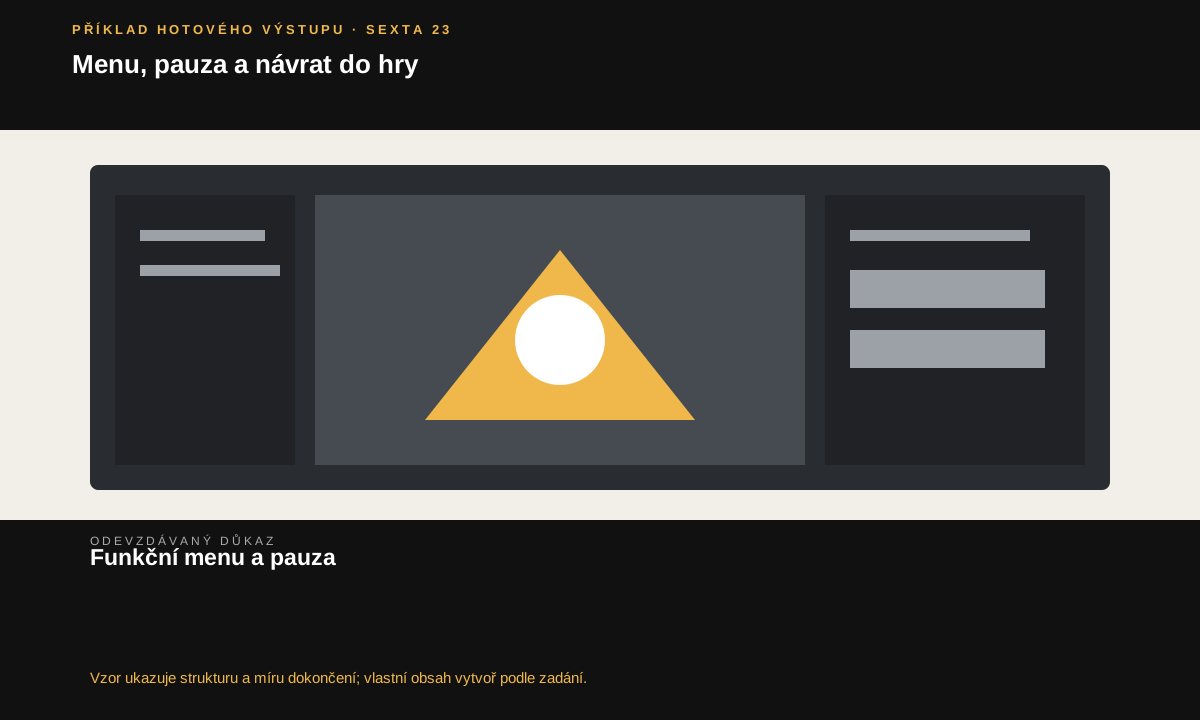
Takhle může vypadat hotový výstup. Vlastní obsah vytvoř podle zadání; ukázka slouží jako vodítko ke struktuře a míře dokončení.
Vzorové zadání PDF
Pokud vyučující nahraje vzorové zadání v administraci, zobrazí se zde jen pro prohlížení přímo v lekci.
Vše je v jednom souboru: stáhni 23_KOMPLETNI_BALICEK.zip. Uvnitř najdeš vzor, zadání, pracovní list, kontrolní protokol, startovní projekt i všechny cvičné soubory.
05
OTEVŘENÉ ODPOVĚDI
Pracovní list navázaný na praktický úkol
Otevřít dvoustránkový list pro tisk / PDF
1. Představa výsledkuOdpověď musí obsahovat konkrétní hodnotu, soubor, rozhodnutí nebo výsledek testu.
Než jsi začal/a: co má být výsledkem „Funkční menu a pauza“ a které tři znaky sis ve vzoru výstupu označil/a jako povinné?
2. Výchozí stavOdpověď musí obsahovat konkrétní hodnotu, soubor, rozhodnutí nebo výsledek testu.
Výchozí stav: který soubor nebo podklad jsi otevřel/a, co už bylo správně a co konkrétně chybělo nebo nefungovalo?
3. Co jsem udělal/aOdpověď musí obsahovat konkrétní hodnotu, soubor, rozhodnutí nebo výsledek testu.
Postup práce: napiš po pořadě alespoň čtyři kroky, které jsi skutečně provedl/a. U každého uveď nástroj, soubor nebo nastavení a kdy jsi výsledek uložil/a.
4. Proč jsem se tak rozhodl/aOdpověď musí obsahovat konkrétní hodnotu, soubor, rozhodnutí nebo výsledek testu.
Rozhodování: kterou nejdůležitější změnu jsi udělal/a, proč jsi zvolil/a právě ji a jak s ní souvisejí pojmy menu, pause, Time.timeScale, UI event?
5. Test a opravaOdpověď musí obsahovat konkrétní hodnotu, soubor, rozhodnutí nebo výsledek testu.
Kontrola a oprava: co jsi přesně otestoval/a, co jsi očekával/a, co se skutečně stalo a kterou jednu chybu jsi potom opravil/a?
6. Finální stavOdpověď musí obsahovat konkrétní hodnotu, soubor, rozhodnutí nebo výsledek testu.
Finální stav: jak se jmenuje odevzdávaný soubor, kde je uložený, podle kterých kritérií je hotový a co bys příště udělal/a lépe?
06
KONTROLA PRAKTICKÉ PRÁCE
Zkontroluj výsledek před testem
Jsi vývojář malé interaktivní scény. Úkolem není jen napsat kód, ale předvést, že se chová správně ve třech situacích.
Splnění zadání
Doplň tlačítka Start, Pauza a Restart a otestuj stav.
Očekávaný výstup
Funkční menu a pauza
Na co si dát pozor
- Více změn najednou bez průběžného spuštění.
- Funkční výsledek bez pojmenovaných proměnných a bez dokladu testu.
07
ZÁVĚREČNÁ KONTROLA
Krátký test porozumění
08
EXIT TICKET
Co si z lekce odnášíš
Dokončeno neznamená pouze vytvořeno. Výsledek je dokončený tehdy, když je uložený, znovu otevřitelný, otestovaný a vysvětlitelný podle kritérií.
09
FINÁLNÍ ODEVZDÁNÍ
Připrav výstup k odevzdání
ZDROJ + VÝSLEDEK + KONTROLA
Funkční menu a pauza
Odevzdej zdrojový soubor nebo projekt, výsledný export a vyplněný kontrolní protokol. Uveď, co jsi testoval/a a kterou chybu jsi opravil/a.
Zatím nebyl vybrán žádný soubor.
Tlačítko vytvoří PDF s odpověďmi, výsledkem testu, odkazem v Teams, jménem a podpisem. PDF potom přilož ke stejnému úkolu v Teams.